Konfiguracja przeprowadzana jest w podziale na dwa rodzaje sekcji:
Sekcje systemowe – są to sekcje, których nie można usunąć
| • | Sekcje użytkownika – są to sekcje, przy których dostępny jest przycisk oznaczony symbolem  , umożliwiający usunięcie sekcji |
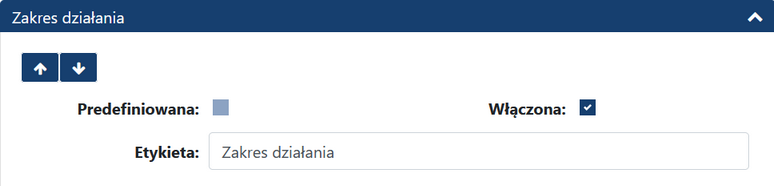
Przesuwanie sekcji
Dla każdej sekcji dostępny jest przycisk oznaczony symbolem:
| • |  Przesuń w dół – dostępny, gdy sekcja nie jest ostatnią - użycie przycisku powoduje przesunięcie sekcji o jedną w dół w stosunku do innych sekcji |
| • |  Przesuń w górę – dostępny, gdy sekcja nie jest pierwszą – użycie przycisku powoduje przesunięcie sekcji o jedną w górę w stosunku do innych sekcji |
Poniżej przycisków umożliwiających przesuwanie sekcji dostępne są dwa pola checkbox:
| • | Predefiniowana – Sekcja predefiniowana to sekcja, której nie można wyłączyć. Jeśli pole dla sekcji jest zaznaczone, to pola Włączona i Etykieta – są zablokowane. Sekcją predefiniowaną jest tylko sekcja Dane podstawowe. |
| • | Włączona – wartość tego pola pozwala na sterowania dostępnością sekcji dla danego typu jednostki. Pole zaznaczone oznacza, że sekcja będzie dostępna, a poszczególne pola będą widoczne w wybranych częściach systemu, zgodnie z ich konfiguracją. |
Zmiana etykiety sekcji
Etykieta sekcji domyślnie jest zgodna z nazwą prezentowaną w konfiguratorze. Użytkownik może ją zmienić zarówno dla sekcji systemowych jak i sekcji użytkownika. Pole etykieta jest polem nieobowiązkowym, jeśli zostanie uzupełnione to nazwa sekcji w systemie jest zgodna z podaną
w polu wartościś, jeśli pozostanie puste, to w systemie nazwa sekcji wynika z nazwy podanej w konfiguratorze.
Uwaga! Nazwy etykiety nie możne zmienić, jeśli sekcja jest wyłączona.
Dodanie nowej sekcji
Na samym dole sekcji Konfiguracja sekcji i pól, dostępny jest przycisk oznaczony symbolem  , za jego pomocą użytkownik, może dodać własną sekcję. Zostanie wówczas otwarte okno Nowa sekcja.
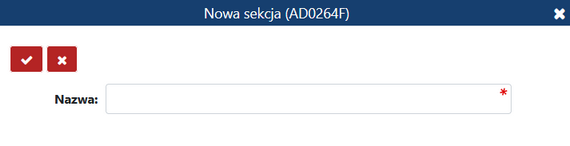
Po uzupełnieniu nazwy sekcji i zaakceptowaniu okna, nowa sekcja pojawi się w konfiguratorze.
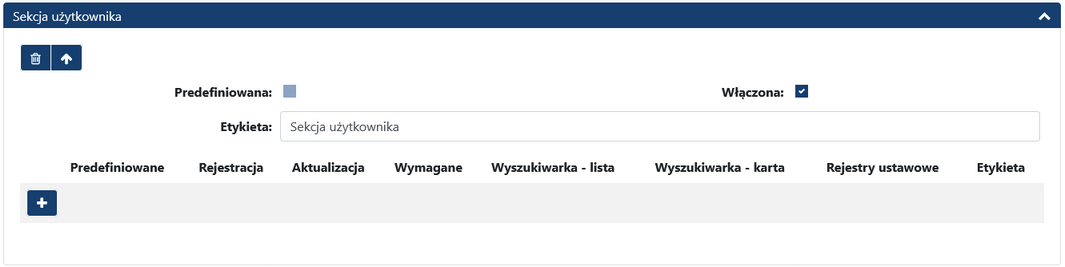
Na dole sekcji dostępny jest przycisk oznaczony symbolem . Po użyciu przycisku zostanie otwarte okno Nowe pole.
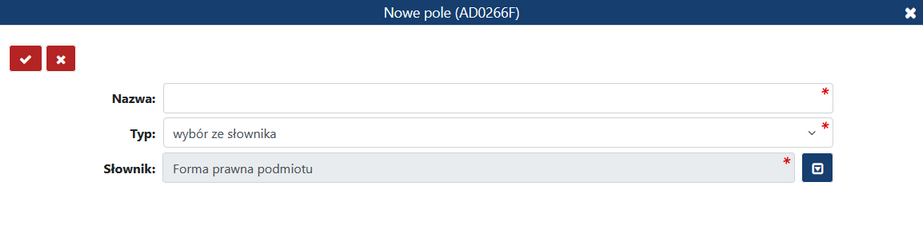
Okno składa się z następujących pól:
| • | Nazwa - Pole tekstowe. |
| • | Typ – pole wyboru, może przyjąć wartość: data, liczba, tekst, wybór ze słownika. |
| • | Słownik- pole wyświetlane jedynie, gdy w polu „Typ” wskazano wartość: wybór ze słownika, obok pola dostępny jest przyciska oznaczony symbolem  . Użycie przycisku skutkuje wyświetleniem listy dostępnych w systemie słowników. Po wskazaniu przez użytkownika pozycji, |
zostanie ona wyświetlona w polu.
Po uzupełnieniu danych, użytkownik musi zatwierdzić okno za pomocą przycisku oznaczonego symbolem  Po zamknięciu okna system przekieruje użytkownika z powrotem do okna "Wersja struktury danych" i dodanej przez niego sekcji, w której wyświetlone zostało nowe pole dla
którego użytkownik może zdefiniować strukturę danych.
Uwaga! Z wykorzystaniem okna Nowe pole, użytkownik może dodać pole dla każdej dostępnej sekcji, a następnie skonfigurować dla niego strukturę danych opisaną w rozdziale Konfiguracja struktury pól.
Uwaga! Przed zatwierdzeniem struktury danych, system sprawdza czy dla każdej sekcji zostało włączone przynajmniej jedno pole dla formularza rejestracji, system wyświetli walidację dla każdej sekcji, dla której warunek nie zostanie spełniony.