Aby rozpocząć pracę w aplikacji RJPS, na stronie startowej systemu RJPS http://rjps.mpips.gov.pl wybieramy link Zaloguj. Pojawi się okno "Logowanie".
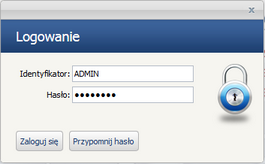
W oknie podajemy identyfikator i hasło użytkownika, a następnie wybieramy przycisk Zaloguj się.
Uwaga! Nie jest możliwa jednoczesna praca w Rejestrze Jednostek Polityki Społecznej z użyciem jednej przeglądarki i dwóch różnych kont użytkownika.
Uwaga! Zaleca się pracę tylko w jednym oknie/zakładce przeglądarki. Praca w wielu oknach/zakładkach przeglądarki może powodować nieoczekiwane błędy. Jeżeli w obrębie przeglądarki użytkownik próbuje się ponownie zalogować do aplikacji, to otrzyma komunikat, że w systemie istnieje już inna sesja użytkownika. Komunikat ten pojawi się również, jeżeli dany użytkownik jest zalogowany w aplikacji, i próbuje się ponownie zalogować z innego komputera.
Wybranie w komunikacie przycisku "Loguj ponownie" i ponowne zalogowanie do aplikacji spowoduje zakończenie wszystkich sesji dla użytkownika, który był wcześniej zalogowany. Jeżeli użytkownik ten będzie próbował wykonać jakąkolwiek operację w sesji aplikacji, która została zakończona, otrzyma komunikat, informujący o tym, że sesja wygasła na skutek ponownego zalogowania do aplikacji.
Uwaga! Ponieważ do tej pory informacje o realizowanych zadaniach przez jednostki typu OPS, MOPR, PCPR i WPS w zakresie dodatków mieszkaniowych oraz orzekania o niepełnosprawności nie były gromadzone zarówno podczas zasilenia bazy jak i dodawania/modyfikacji danych jednostki, dlatego użytkownicy tych jednostek zostaną poinformowani o fakcie wprowadzenia możliwości rejestrowania tych danych systemie RJPS. System automatycznie sprawdzi czy istnieje już rekord w bazie dla tej jednostki opisujący realizowane zadania. Jeśli nie będzie istnieć, wówczas użytkownikowi po zalogowaniu do systemu wyświetlony zostanie komunikat informujący o możliwości wprowadzenia tych danych.
Przykładowa treść komunikatu dla jednostki typu OPS:
| • | Na karcie Twojej jednostki możesz umieścić informację o realizowanych przez Twoją jednostkę zadaniach w obszarze: {świadczeń rodzinnych, funduszu alimentacyjnego, wspierania rodziny i systemu pieczy zastępczej, dodatków mieszkaniowych}. Przejdź do edycji danych Twojej jednostki wybierając w menu "Aktualizuj jednostkę" i wypełnij informacje o realizowanych zadaniach, którą znajdziesz w sekcji "Zakres działania". |
W celu przypomnienia hasła wybieramy przycisk Przypomnij hasło. Zostanie otwarte okno "Przypomnienie hasła", w którym należy uzupełnić Identyfikator użytkownika, adres e-mail oraz przepisać kod zabezpieczający z obrazka.
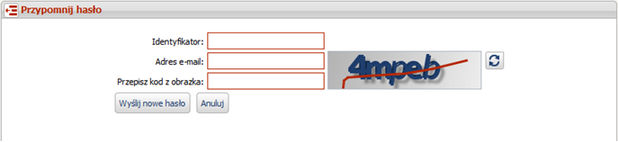
Wszystkie pola w oknie są wymagane do uzupełnienia. Jeżeli chcemy zmienić tekst widoczny na obrazku obok pola Przepisz tekst z obrazka, możemy zmienić obrazek, wybierając ikonę  .
Wybranie przycisku Anuluj przerywa proces przypomnienia hasła i kieruje użytkownika na główną stronę systemu RJPS.
Wybranie przycisku Wyślij nowe hasło wysyła na wprowadzony adres e-mail jednorazowe hasło, umożliwiające zalogowanie się do systemu. Po poprawnym zalogowaniu wymagana jest zmiana hasła użytkownika.