W ramach Rejestru Jednostek Polityki Społecznej udostępniony został mechanizm pozwalający na zarejestrowanie nowej Jednostki Polityki Społecznej oraz użytkownika tej jednostki, na podstawie wypełnionego formularza rejestracyjnego.
Wraz z wnioskiem o zarejestrowanie jednostki, zostaje zarejestrowany pierwszy użytkownik tej jednostki. Aby zarejestrować kolejnych użytkowników, należy zarejestrować wniosek o założenie użytkownika - patrz rozdział Rejestracja Użytkownika.
Aby rozpocząć rejestrację jednostki i użytkownika, na głównej stronie systemu RJPS http://rjps.mpips.gov.pl wybieramy ikonę Zarejestruj jednostkę:

Otworzy się okno "Wybór typu jednostki", w którym wskazujemy jakiego typu jest jednostka i Akceptujemy wybór.

Otworzy się okno "Formularz rejestracyjny", podzielone na sekcje, w którym należy uzupełnić wszystkie obowiązkowe pola, oznaczone kolorem czerwonym. Nazwy i ilość sekcji a także dostępnych w nich pól są zależne od rodzaju wybranego typu jednostki.
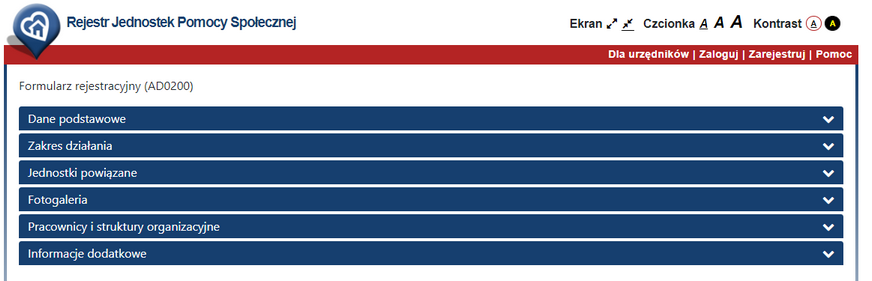
Uwaga! Jeżeli w oknie wyboru typu jednostki został wskazany typ „Placówka zapewniająca całodobową opiekę osobom niepełnosprawnym, przewlekle chorym lub osobom w podeszłym wieku”, to wówczas w widoku formularza rejestracyjnego dostępna jest dodatkowa sekcja Podmiot prowadzący. Sposób uzupełniania informacji w sekcji został opisany w rozdziale Uzupełnianie danych podmiotu prowadzącego.
W sekcji Dane podstawowe uzupełniamy podstawowe informacje o jednostce:
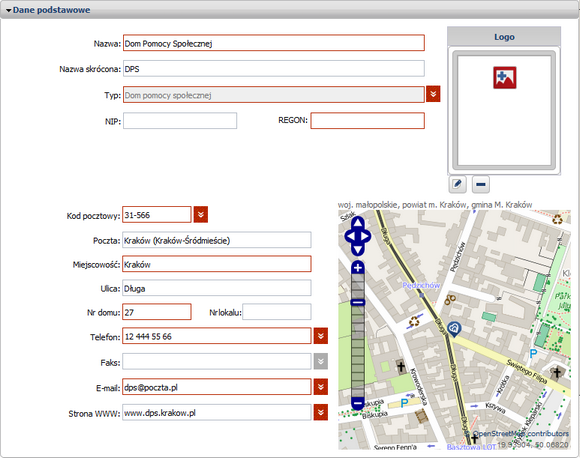
Nazwa - wprowadzamy pełną nazwę jednostki.
Nazwa skrócona - wprowadzamy skróconą nazwę jednostki.
Typ - pole wypełnione wskazanym wcześniej typem jednostki.
NIP - wprowadzamy NIP jednostki.
REGON - wprowadzamy regon jednostki.
Kod pocztowy, Poczta, Miejscowość, Ulica, Nr domu, Nr lokalu - wprowadzamy dane adresowe jednostki. Pola Ulica, Nr lokalu są niewymagalne.
Telefon, Faks, E-mail, Strona WWW - wprowadzamy dane kontaktowe jednostki.
Po wprowadzeniu telefonu, faksu, adresu e-mail, strony www, wybierając przy danym polu ikonę  możemy wprowadzić dodatkowe telefony, faksy, adresy e-mail, strony www jednostki.
W sekcji Dane podstawowe dostępna jest mapka, na której możemy zaznaczyć aktualną lokalizację jednostki. W tym celu korzystając z przycisku "plus" oraz przycisków nawigacyjnych należy przybliżyć obszar, na którym znajduje się jednostka, aż do widoku ulic (budynków) i następnie kliknąć na mapie w miejscu, gdzie znajduje się lokalizacja jednostki. Miejsce to zostanie oznaczone na mapie "pinezką"  .
W polu oznaczonym ikoną  możemy umieścić obrazek z dysku, np. logo jednostki. Aby wstawić obrazek, wybieramy ikonę . Sposób dołączania obrazków do danych jednostki został opisany w rozdziale Dodawanie obrazków, zdjęć.
W sekcji Zakres działania uzupełniamy informacje dotyczące pracy i działania jednostki:

Data rozpoczęcia działalności - wprowadzamy datę rozpoczęcia działalności jednostki.
Data zakończenia działalności - możemy wprowadzić datę zakończenia działalności jednostki.
Zasięg - rejon działania - wskazujemy zasięg działania jednostki (dzielnica, miejscowość, gmina, powiat, województwo, kraj).
Uwaga! W zależności od typu rejestrowanej jednostki w sekcji "Zakres działania" mogą pojawić się pola, które należy uzupełnić dodatkowymi danymi, dotyczącymi rejestrowanej jednostki, np: godziny pracy jednostki, formy i zasady udzielania pomocy beneficjentom przez jednostkę, liczbę miejsc, miesięczny koszt utrzymania lub okres nadania statusu.
W sekcji Zakres działania dla jednostek typu OPS, MOPR, PCPR i WPS dostępne jest pole opisowe Realizowane zadania, w którym możliwe jest wprowadzenie informacji o zadaniach realizowanych przez poszczególne jednostki, w wybranych podobszarach, w zakresie Świadczeń Rodzinnych, Funduszu Alimentacyjnego, Wspierania Rodziny i System Pieczy Zastępczej, dodatków mieszkaniowych oraz orzekania o niepełnosprawności. Poszczególne pola będą dostępne w zależności od typu jednostki (OPS, MOPR, PCPR i WPS). Aby wprowadzić opis zadania realizowanego w zakresie wybranego podobszaru, zaznaczamy opcję Zadania realizowane w zakresie podobszaru [nazwa wybranego podobszaru] i w polu edycyjnym poniżej podajemy opis realizowanego zadania.

W sekcji Jednostki powiązane możemy wprowadzić jednostki powiązane z rejestrowaną jednostką, np. jednostkę nadrzędną lub podległą.

Uwaga! Rejestrując w systemie RJPS jednostkę typu Centrum Informacji Społecznej lub Klub Integracji Społecznej wymagane jest wskazanie jednostki powiązanej z rodzajem powiązania "jednostka tworząca".
Jako jednostkę powiązaną możemy wskazać jednostkę nadrzędną, jednostkę podrzędną, jednostkę (podmiot) tworzącą, jednostkę współpracującą. Aby dodać jednostkę powiązaną, wybieramy ikonę  i w oknie "Dane jednostki powiązanej" wybieramy z listy Nazwę jednostki powiązanej, wskazujemy Rodzaj powiązania natomiast Dane teleadresowe zostaną podpowiedziane na podstawie wybranej z listy jednostki.

Nazwę jednostki powiązanej możemy wprowadzić ręcznie lub wskazać właściwą jednostkę z listy zarejestrowanych jednostek.
Wprowadzone dane jednostki powiązanej zatwierdzamy ikoną Akceptuj.
Dodana jednostka pojawi się na liście jednostek powiązanych. Analogicznie możemy dodać kolejne jednostki powiązane.
Za pomocą ikony  lub
 możemy przeglądać lub modyfikować dane wybranej jednostki powiązanej.
Za pomocą ikony  możemy usunąć z listy wskazaną jednostkę powiązaną.
W sekcji Fotogaleria możemy dodać fotografie dotyczące jednostki. W tym celu wybieramy ikonę i następnie w oknie "Dane fotografii" wybieramy ikonę .

Sposób dołączania obrazków do danych jednostki został opisany w rozdziale Dodawanie obrazków, zdjęć.
Dla wstawionej fotografii możemy wprowadzić jej nazwę i opis.
Dane wstawionej fotografii zatwierdzamy ikoną Akceptuj.
Dodana fotografia pojawi się w fotogalerii. Analogicznie możemy dodać kolejne fotografie.
Za pomocą ikony możemy zmodyfikować dodaną fotografię.
Za pomocą ikony możemy usunąć wskazaną fotografię.
W sekcji Pracownicy i struktury organizacyjne opisujemy strukturę organizacyjną jednostki oraz wprowadzamy jej pracowników.

Aby dodać pracownika jednostki, wybieramy ikonę i w oknie "Dane pracownika" wprowadzamy Imię i Nazwisko pracownika, Stanowisko oraz jego E-mail i Telefon.

W polu Zdjęcie możemy umieścić zdjęcie pracownika. W tym celu wybieramy ikonę . Sposób dołączania obrazków do danych jednostki został opisany w rozdziale Dodawanie obrazków, zdjęć.
Wprowadzone dane pracownika zatwierdzamy ikoną Akceptuj.
Dodany pracownik pojawi się na liście pracowników jednostki. Analogicznie możemy dodać kolejnych pracowników jednostki.
Za pomocą ikony lub możemy przeglądać lub modyfikować dane wybranego pracownika.
Za pomocą ikony możemy usunąć z listy wskazanego pracownika.
W sekcji Informacje dodatkowe możemy wprowadzić dodatkowy opis jednostki oraz słowa kluczowe, charakteryzujące jednostkę.

W polu Opis jednostki wprowadzamy informacje charakteryzujące jednostkę. Treść opisu jednostki możemy odpowiednio formatować, korzystając z dostępnych ikon na pasku narzędzi. Sposób formatowania treści opisu jednostki został opisany w rozdziale Formatowanie treści opisu jednostki.
W polu Słowa kluczowe możemy wprowadzić słowa, frazy, hasła, charakteryzujące jednostkę, które będą wykorzystywane w procesie wyszukiwania informacji o jednostce w systemie RJPS.
W sekcji Dane użytkownika uzupełniamy pola:
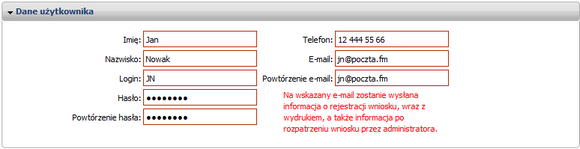
Imię - imię użytkownika, który będzie aktualizował dane jednostki w systemie RJPS;
Nazwisko - nazwisko użytkownika, który będzie aktualizował dane jednostki w systemie RJPS;
Telefon - numer telefonu do użytkownika, który będzie aktualizował dane jednostki w systemie RJPS;
E-mail - adres mailowy użytkownika, który będzie aktualizował dane jednostki w systemie RJPS (E-mail powtarzamy w polu Powtórzenie e-mail);
Uwaga! Na wskazany e-mail zostanie wysłana informacja o rejestracji wniosku, wraz z wydrukiem, a także informacja po rozpatrzeniu wniosku przez administratora.
Login - definiujemy nazwę jaką chcemy posługiwać się podczas aktualizacji danych jednostki - ponieważ login musi być unikalny w ramach wszystkich użytkowników RJPS, tak więc może się okazać, że otrzymamy komunikat informujący, że taki login jest już wykorzystany i trzeba będzie wpisać inną nazwę;
Uwaga! Login może zawierać litery, cyfry, znaki "-" i "_", nie może zawierać polskich znaków.
Hasło - definiujemy hasło jakim chcemy posługiwać się podczas przesyłania sprawozdań (hasło to powtarzamy w polu Powtórzenie hasła);
Uwaga! Hasło musi spełniać następujące kryteria:
| - | musi zawierać co najmniej 8 znaków. |
| - | musi zawierać co najmniej jedną cyfrę lub znak specjalny z puli "!@#$%^&*()-_=+". |
| - | nie może zawierać znaków regionalnych i symboli. |
| - | może zawierać maksymalnie 19 znaków. |
Jeżeli jedno z tych kryteriów nie będzie spełnione, pojawi się odpowiedni komunikat, informujący o tym fakcie.
W polu Przepisz tekst z obrazka wprowadzamy tekst widoczny na obrazku.

Uwaga! Jeżeli chcemy zmienić tekst widoczny na obrazku, możemy zmienić obrazek, wybierając ikonę  .
Po uzupełnieniu/sprawdzeniu wszystkich danych dotyczących użytkownika i jednostki wybieramy przycisk  .
Otworzy się okno przeglądarki internetowej z podglądem wniosku rejestracji jednostki w systemie RJPS.
Jednocześnie otworzy się okno "Drukowanie", za pomocą którego możemy wydrukować wniosek.
Jednocześnie w aplikacji RJPS otworzy się okno "Potwierdzenie przesłania wniosku rejestracyjnego", informujące, że dane rejestracji zostały przesłane do administratora.
Po otrzymaniu informacji od administratora o akceptacji wniosku rejestracyjnego możemy zalogować się do aplikacji RJPS.